
トーキング動画を高速編集:無音自動カット+ジャンプカット・ワークフロー(CutFast メソッド・2026)

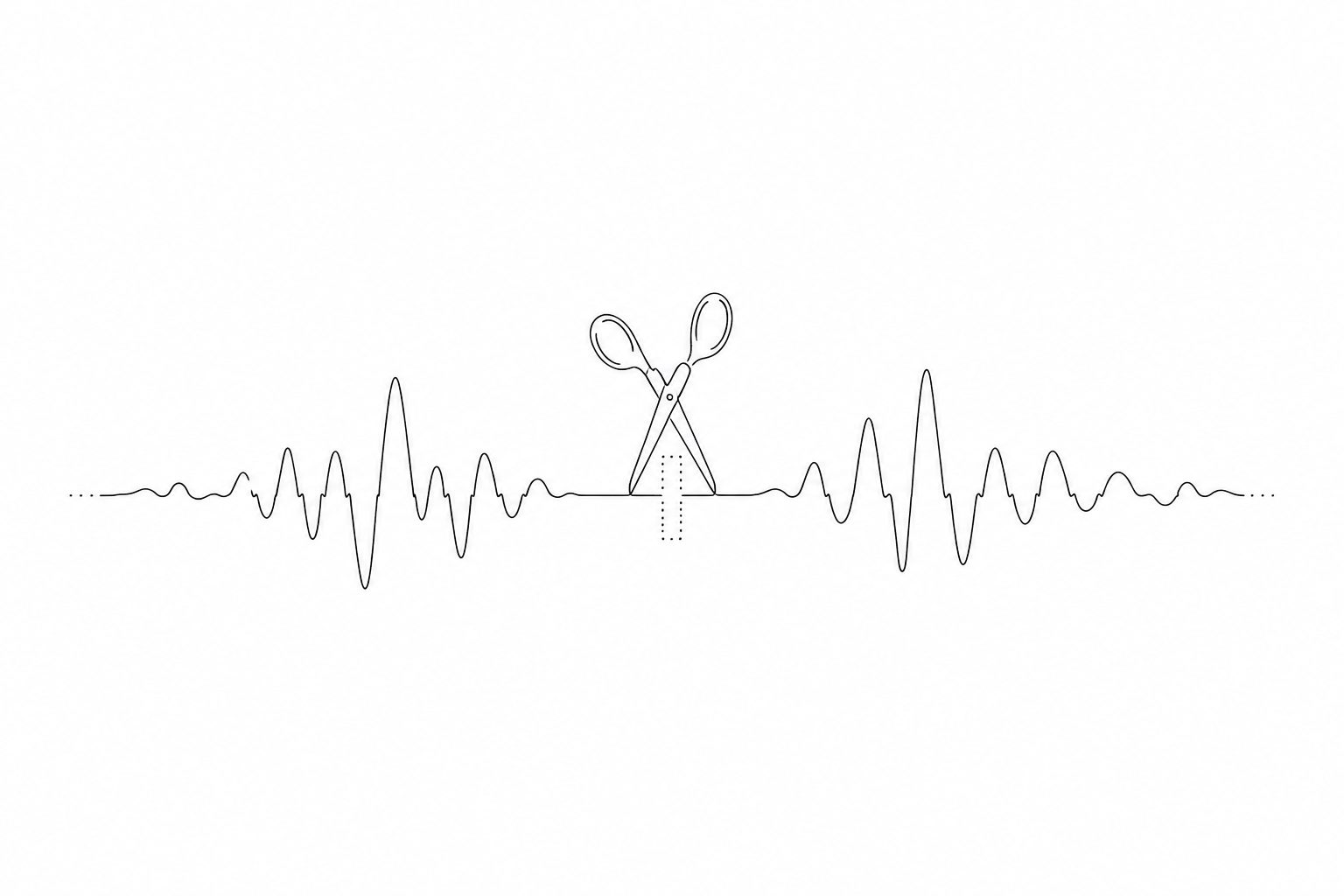
トーク動画をスピーディーかつ引き締めて編集するコアな方法はこうです。まず無音自動カットツールで、すべての間・言い淀み・「えーと…」を一気にカットし、残った発言どうしの間に自然な「ジャンプカット」を生み出す——これだけで全体が間延びからキレのある仕上がりに変わります。すべてブラウザ内で完結し、サーバーへのアップロード不要、ウォーターマークもありません。 カメラに向かって10分しゃべっても、本当に使える内容は6〜7分程度で、残りはすべて間や無駄話です。手作業で1カットずつ切るのは遅すぎる——このワークフローは最も時間のかかる「空白を消す」作業をツールに任せ、あなたは内容を磨くことだけに集中できます。
実践ルール: トーク動画最大の「間延び感」は内容そのものではなく、文と文のあいだの間から生まれます。無音を消すだけで体感は一段引き締まり、撮り直すよりずっと効果的です。
なぜトーク動画は本質的に間延びするのか
問題がどこにあるかを理解して初めて、何を切るべきかが分かります。カメラに向かって話すとき、こうした「時間のブラックホール」はほぼ避けられません。
- 考える間:次に何を言うか考えるあいだの空白。短くて0.5秒、長いと2〜3秒。
- 口癖と言い淀み:「えー」「あの」「つまり」。話しているときは気づかないのに、編集で聞き直すとそこら中にあります。
- 言い直し:一度間違えて言い直す。前の一回分はカットが必要です。
- 冒頭と末尾の余分なくだり:録画開始後に調子を整える数秒、話し終えてすぐ止めなかった末尾。
これらを合わせると、全体の20%〜40%を占めることがよくあります。これを消すのは「速くする」のではなく、「そもそも残すべきでなかった部分を取り除く」ことです。
実践ルール: 撮り直しで間をなくそうとしないでください——人の話には自然と間が入ります。正しいやり方は、のびのび話して録画中は気にせず、編集時にツールで無音をまとめて消すことです。
コア概念:無音カット=自動ジャンプカット
まず2つの言葉をはっきりさせると、後の操作がスムーズです。
- 無音カット(Silence Removal):音量がある閾値を下回り、かつ一定の長さ以上続く区間を自動検出して切り取ります。
- ジャンプカット(Jump Cut):中間の一区間を消したあと、前後2つの画面が直接つながり、画面に小さな「跳び」が生まれます——これこそ YouTube のトーク動画やチュートリアル動画で最もよく見るテンポ感の源です。
両者は同じ動作の表裏です。 あなたが消すのは「無音」で、得られる効果が「ジャンプカット」。だから無音自動カットツールは本質的に「自動ジャンプカット機」なのです。
| 手動編集 | 無音自動カット |
|---|---|
| タイムラインを区間ごとにドラッグして間を探す | 一度のスキャンで全編の無音区間をすべて表示 |
| 10分動画に1時間かけて編集 | 数分で結果が出る |
| 切り漏れ・切りすぎが起きやすい | 閾値が統一され、全編で一貫 |
| 単一のトランジションを精密に磨くのに向く | トーク全編をまとめて整理するのに向く |
完全ワークフロー:撮り終えてから完成版まで
以下の5ステップは、トーク・チュートリアル・Vlog ナレーション・講座収録など、あらゆる「カメラに向かって話す」動画に使えます。
ステップ1:録画時はのびのび話す
録画段階では一発撮りを狙わないでください。言い間違えて止めて言い直す、言葉を探して間が空く、どれも問題ありません——どうせ後で消すからです。録画中に唯一気をつけるのは、言い間違えて言い直すとき、はっきりした0.5秒の間をおいてから話し始めること。 そうすれば無音カットツールが間の位置できれいに切れます。
ステップ2:すべての無音を自動削除
録画した動画を CutFast の無音カットツール にドラッグすると、全編をスキャンしてすべての無音区間を表示し、一気にカットします。重要なパラメータは2つ。
- 無音閾値:「どれくらい小さい音を無音とみなすか」を判定します。環境ノイズが大きいなら少し上げて、背景音を有効な内容と取り違えないようにします。
- 最短無音時間:「どれくらいの間から消すか」を判定します。0.3〜0.5秒に設定するのが安定です——短すぎると正常な呼吸の間まで消えて息切れぎみに聞こえ、長すぎると明らかな間延びが残ります。
実践ルール: 最短無音時間を0.3〜0.5秒にするのがトーク動画の安全圏です。0.3秒未満だと自然な息継ぎまで消えて話すテンポが急いて聞こえ、0.6秒超だと余分な空白が残ります。まずデフォルト値で一度回し、急いで聞こえれば大きく、間延びして聞こえれば小さく調整します。
ステップ3:ジャンプカットが急すぎないか確認
無音自動カットのあと、画面には連続したジャンプカットが現れます。多くの場合このテンポは良好(視聴者はトークのジャンプカット感に慣れています)ですが、たまに問題が出ます。
- 手の動き/頭の位置の跳びが大きすぎる:消した区間でちょうど大きく動いていると、ジャンプカットがかなり跳びます。こういう箇所は切り点を手動で少し前後にずらすか、ほんの少し間を残してつなぎにします。
- 言葉尻が切れる:まだ言い終わっていない一文の語尾が無音として切られてしまう。見直すときに少し戻します。
ステップ4:頭と尻を落とす+微調整
トリミングツールで、冒頭の調子を整える部分と末尾の録画を止め忘れた部分をカットします。このステップは手動ですが、頭と尻の2カットだけなのですぐ終わります。
ステップ5:音量の統一+書き出し
トーク動画はしばしば大きくなったり小さくなったりします。書き出し前にラウドネス統一ツールで全編の音量をならすと、聞き心地がよりプロらしくなります。最後に完成版を書き出せば、どこで再生しても音量が大小しません。
上級編:字幕を加えてジャンプカットをなめらかに
ジャンプカットの小さな「跳び」は字幕がつくとずっとなめらかになります——視聴者の視線が字幕に落ち、画面の跳びの違和感が弱まるからです。無音を消したあと、字幕焼き込みツールか字幕生成ツールで完成版に字幕を加えましょう。完走率も上がり、ジャンプカットのテンポもより自然になります。
実践ルール: トーク+ジャンプカット+字幕は、ショート動画とチュートリアルの黄金の3点セットです。無音カットがテンポを、字幕が注意の引き留めを担い、両者を重ねればどれか単独で使うよりも強力です。
コンテンツ種別ごとのパラメータ早見表
| コンテンツ種別 | 最短無音時間 | 備考 |
|---|---|---|
| 高テンポなショート動画 / Shorts | 0.2〜0.3秒 | 強めに切ってテンポを鋭く |
| チュートリアル / 解説 | 0.4〜0.5秒 | 少し間を残して視聴者に消化させる |
| インタビュー / 対話 | 0.5〜0.7秒 | 会話の自然な呼吸感を残す |
| 講座収録 | 0.4〜0.6秒 | 情報密度と理解のテンポを両立 |
なぜこのワークフローをブラウザでやるのか
大型の編集ソフトを入れるのと比べ、CutFast でこのワークフローを完結させるには実用的な利点がいくつもあります。
- 素材をアップロードしなくていい:無音カット・トリミング・字幕追加はすべてローカルのブラウザで完結するので、未公開の動画を先に第三者へ送る必要がありません。
- 複雑なソフトを学ばなくていい:無音カット・ジャンプカット・字幕はそれぞれ独立したツール。ドラッグしてパラメータを調整するだけで、何十個ものボタンと格闘する必要はありません。
- 最初から最後まで一気通貫:無音カット → トリミング → 音量統一 → 字幕追加 を、同じツールボックスの中で完結。あちこち書き出し直す必要がありません。
FAQ
無音自動カットで内容まで消えませんか? パラメータを正しく設定していれば消えません。ツールは「音量が閾値を下回り、かつ設定時間以上続く」区間だけを消します。最短無音時間を0.3秒以上に設定すれば、正常な発話の間が誤って消されることはありません。心配なら、書き出し前にプレビューを一度回しましょう。
編集後にジャンプカットが多すぎる場合は? ジャンプカットはトーク動画の正常なテンポで、視聴者はすでに慣れています。どこかが急に跳びすぎる場合(たいていは大きく動いた箇所)、その切り点を手動で微調整するか、完成版に字幕を加えて跳びの感じを弱めましょう。
このワークフローはお金がかかりますか?ソフトのインストールは必要ですか? CutFast の無音カットツールは無料枠を提供し、すべてブラウザ内で完結します。ソフトのインストールも登録もなしで、まず試せます。
無音をきれいに消すために、録画時に気をつけることは? 言い間違えて言い直すとき、はっきりした0.5秒の間をおいてから話し始めれば、ツールが間の位置できれいに切れます。環境はできるだけ静かにし、背景ノイズを小さくすると無音閾値を設定しやすくなります。
長い動画でも使えますか? 使えます。無音カットツールは一度のスキャンで全編を処理するので、動画が長く、間が多いほど、節約できる手作業の編集時間が大きくなります。特に長い収録は、先に頭と尻を落としてから無音を消すと処理が速くなります。
トークを撮り終えたら、もう1カットずつ手で間を切るのはやめましょう——CutFast の無音カットツールを開いて、ドラッグするだけですべての空白を自動削除。数分でテンポよく引き締まった完成版に仕上がります。無料・ウォーターマークなし・アップロード不要、登録なしでもまず試せます。
CutFast チーム