
口播视频提速剪辑:自动删静音 + 跳切工作流(CutFast 方法 · 2026)

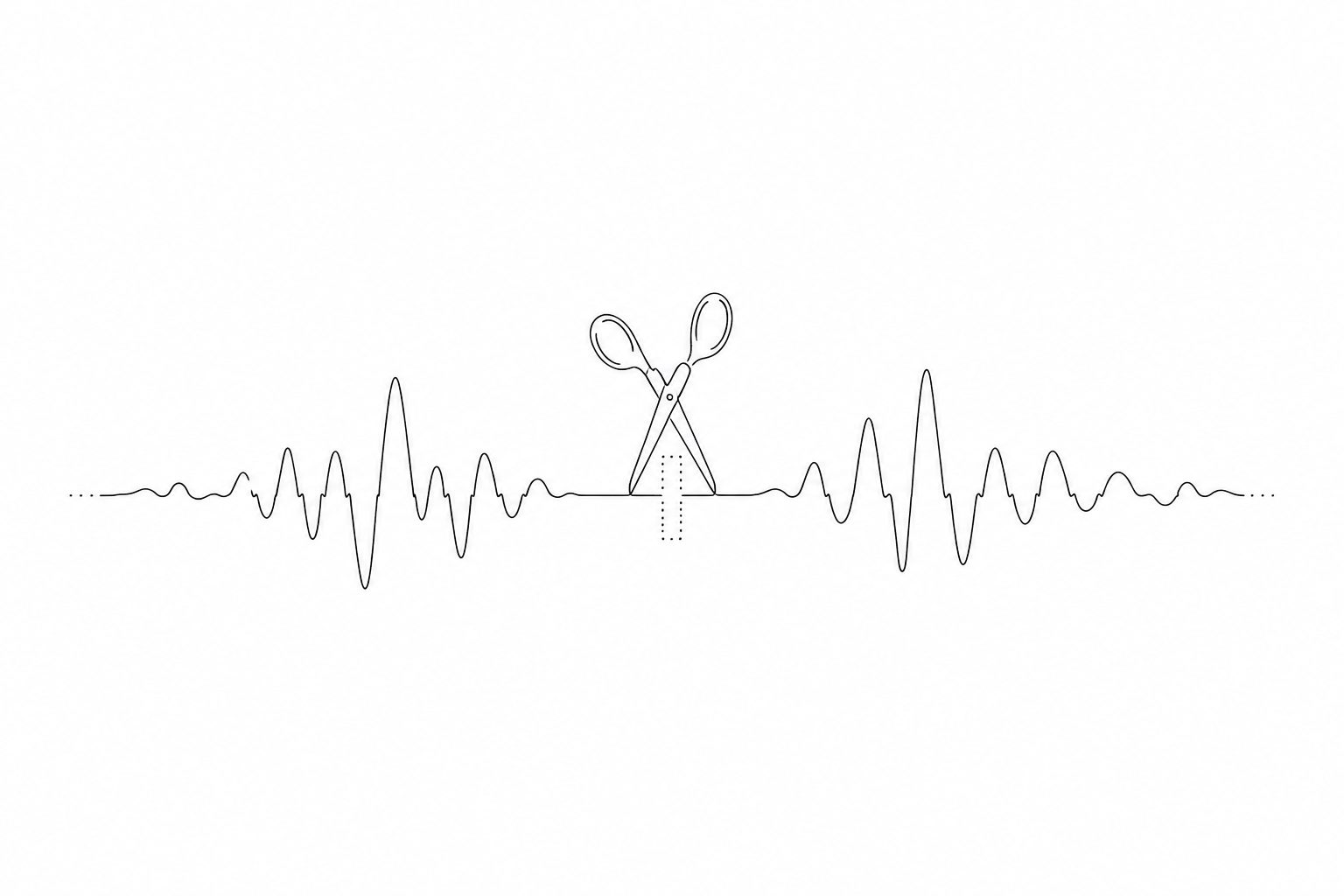
口播视频剪得快又紧凑的核心方法,是:先用自动删静音工具把所有停顿、卡壳、「呃……」一次性切掉,再保留下来的语句之间自然形成「跳切」,整段就从拖沓变利落——全程在浏览器里完成,不上传服务器、不加水印。 你对着镜头讲十分钟,真正有用的内容可能只有六七分钟,剩下的全是停顿和废话。手动一刀刀剪太慢,这套工作流把最费时的「删空白」交给工具,你只管打磨内容。
实用规则: 口播视频最大的「拖沓感」不来自内容本身,而来自句子之间的停顿。删掉静音,观感立刻紧凑一个档次,比你重讲一遍还管用。
为什么口播视频天生拖沓
理解问题在哪,才知道该删什么。对着镜头说话时,这些「时间黑洞」几乎无法避免:
- 思考停顿:想下一句要说什么时的空白,少则半秒多则两三秒。
- 口头禅和填充词:「呃」「那个」「就是说」,自己讲的时候没感觉,剪辑时一听全是。
- 重新开口:一句话说错了重说,前面那遍要剪掉。
- 开头结尾的多余片段:开录后调整状态的几秒、说完没及时停录的尾巴。
这些加起来常占整段的 20%–40%。把它们删掉,不是「加快」,而是「去掉本来就不该留的部分」。
实用规则: 别指望靠重录消灭停顿——人说话天然有停顿。正确做法是放开了讲,录的时候不纠结,剪的时候用工具批量删静音。
核心概念:删静音 = 自动跳切
先搞清楚两个词,后面的操作才顺:
- 删静音(Silence Removal):自动检测音量低于某个阈值、且持续超过某个时长的片段,把它们切掉。
- 跳切(Jump Cut):删掉中间一段后,前后两个画面直接拼接,画面会有一个小「跳动」——这正是 YouTube 口播、教程视频最常见的节奏感来源。
两者是同一个动作的两面: 你删的是「静音」,得到的效果是「跳切」。所以自动删静音工具本质上就是一个「自动跳切机」。
| 手动剪 | 自动删静音 |
|---|---|
| 逐段拖时间轴找停顿 | 一次扫描全片,标出所有静音段 |
| 十分钟视频剪一小时 | 几分钟出结果 |
| 容易漏剪、剪过头 | 阈值统一,前后一致 |
| 适合精修单个转场 | 适合批量清理整段口播 |
完整工作流:从录完到成片
下面这套五步流程,适用于口播、教程、Vlog 解说、课程录制等一切「对着镜头讲话」的视频。
第 1 步:录的时候放开讲
录制阶段不要追求一气呵成。说错了停一下重说、想词时停顿都没关系——反正后面要删。录制时唯一要注意的是:说错重说时,留半秒明显的停顿再重新开口,这样删静音工具能干净地切在停顿处。
第 2 步:自动删掉所有静音
把录好的视频拖进 CutFast 的删静音工具,它会扫描整段、标出所有静音片段并一次性切掉。两个关键参数:
- 静音阈值:判定「多小的声音算静音」。环境噪音大就调高一点,避免把背景声当成有效内容。
- 最短静音时长:判定「停顿多久才删」。设 0.3–0.5 秒比较稳——太短会把正常的呼吸停顿也删了,听起来喘不过气;太长则留下明显拖沓。
实用规则: 最短静音时长设 0.3–0.5 秒是口播的安全区间。低于 0.3 秒会删掉自然换气、语速听着发急;高于 0.6 秒又留下多余空白。先用默认值跑一遍,觉得急了就调大、觉得拖了就调小。
第 3 步:检查跳切是否太突兀
自动删静音后,画面会出现一连串跳切。大多数情况这种节奏是好的(观众已经习惯口播的跳切感),但偶尔会有问题:
- 手势 / 头部位置跳变太大:删掉的那段里你正好大幅移动了,跳切会很跳。这种地方手动把切点往前或往后挪一点,或保留一点点停顿过渡。
- 语气被切断:一句话还没说完的尾音被当静音切了。回看时补回来一点。
第 4 步:掐头去尾 + 精修
用裁剪工具把开头调整状态、结尾忘关录的部分切掉。这一步是手动的,但只有头尾两刀,很快。
第 5 步:统一音量 + 导出
口播视频经常一会儿大声一会儿小声。导出前用响度统一工具把整段音量拉平,听感更专业。最后导出成片,到哪播都不会忽大忽小。
进阶:加字幕让跳切更顺
跳切的小「跳动」配上字幕会顺很多——观众视线落在字幕上,画面跳动的违和感被弱化。删完静音后,用字幕烧录工具或字幕生成工具给成片加上字幕,既提升完播率,又让跳切节奏更自然。
实用规则: 口播 + 跳切 + 字幕是短视频和教程的黄金三件套。删静音负责节奏,字幕负责留住注意力,两者叠加比单独用任何一个都强。
不同内容类型的参数速查
| 内容类型 | 最短静音时长 | 备注 |
|---|---|---|
| 快节奏短视频 / Shorts | 0.2–0.3 秒 | 删得狠一点,节奏更冲 |
| 教程 / 讲解 | 0.4–0.5 秒 | 留一点停顿让观众消化 |
| 访谈 / 对话 | 0.5–0.7 秒 | 保留对话的自然呼吸感 |
| 课程录制 | 0.4–0.6 秒 | 平衡信息密度和理解节奏 |
为什么在浏览器里做这套流程
相比装一套大型剪辑软件,在 CutFast 里完成这套流程有几个实在的好处:
- 不用上传素材:删静音、裁剪、加字幕都在你本地浏览器完成,未发布的视频不必先传到第三方。
- 不用学复杂软件:删静音、跳切、加字幕各是一个独立工具,拖进去调个参数就行,不用啃几十个按钮。
- 一站到底:删静音 → 裁剪 → 统一音量 → 加字幕,在同一个工具箱里走完,不用导来导去。
FAQ
自动删静音会不会把内容也删掉? 不会,前提是参数设对。工具只删「音量低于阈值且持续超过设定时长」的片段。把最短静音时长设 0.3 秒以上,正常说话的停顿不会被误删;担心的话先跑一遍预览再导出。
删完之后画面跳切太多怎么办? 跳切是口播视频的正常节奏,观众已经习惯。如果某处跳得太突兀(通常是你大幅移动的地方),手动微调那个切点,或给成片加字幕弱化跳动感。
这套流程要钱吗?要装软件吗? CutFast 的删静音工具提供免费额度,全程在浏览器里完成,不用装软件、不用注册也能先试。
录的时候要注意什么才好删静音? 说错重说时,留半秒明显的停顿再重新开口,工具就能干净地切在停顿处。环境尽量安静一点,背景噪音小,静音阈值更好设。
长视频也能用吗? 能。删静音工具一次扫描全片,视频越长、停顿越多,省下的手动剪辑时间越可观。特别长的录制建议先掐头去尾再删静音,处理更快。
录完口播别再一刀刀手剪停顿了——打开 CutFast 删静音工具,拖进去自动删掉所有空白,几分钟就剪出紧凑利落的成片,免费、无水印、不上传,不用注册也能先试。
CutFast 团队