
Monter ses vidéos face caméra plus vite : suppression automatique des silences + workflow jump cut (La méthode CutFast · 2026)

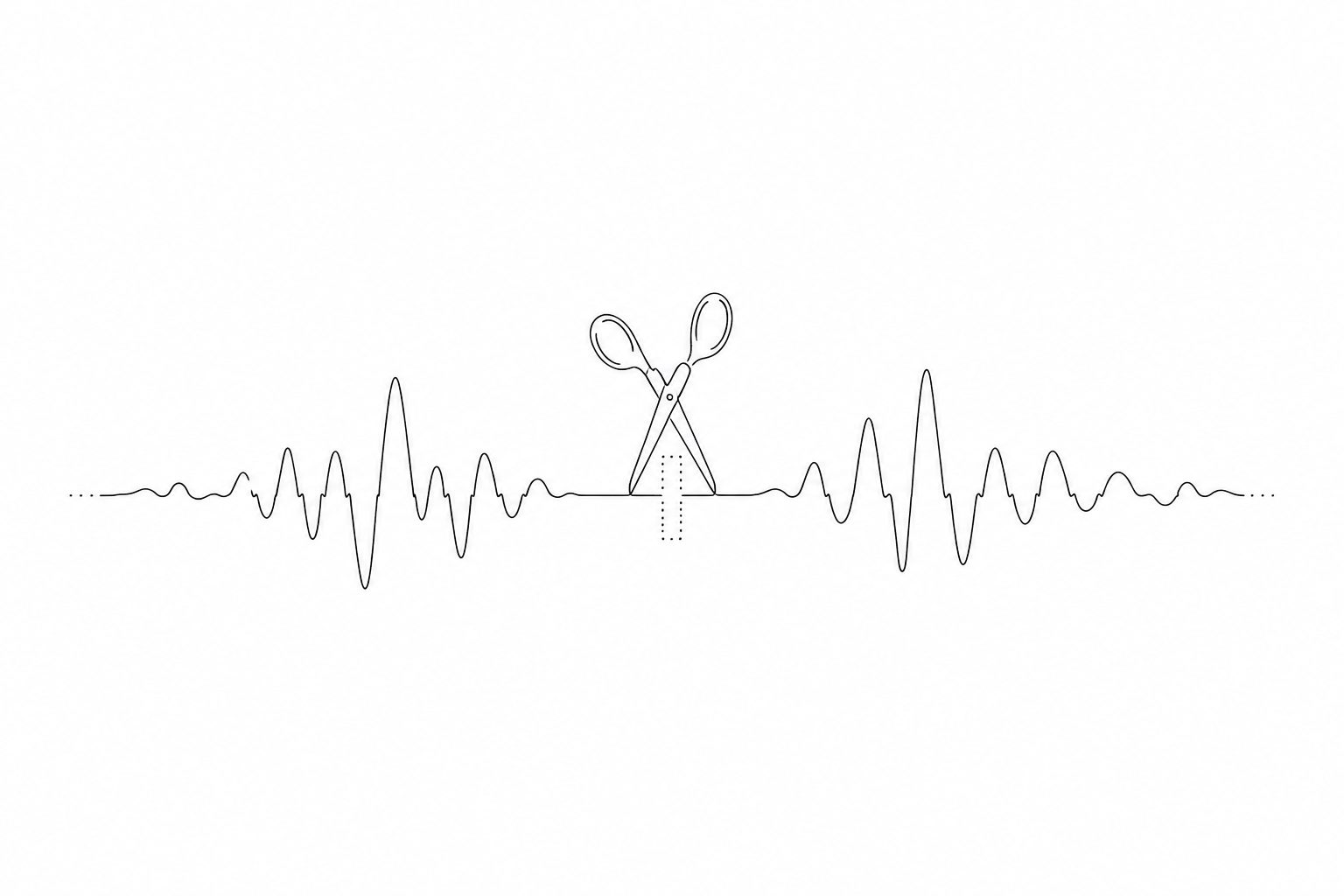
La méthode clé pour monter des vidéos face caméra vite et serré, c’est celle-ci : utilisez d’abord un outil de suppression automatique des silences pour couper d’un seul coup chaque pause, chaque hésitation et chaque « euh… », puis laissez les phrases restantes former naturellement des « jump cuts » entre elles — l’ensemble passe de mou à net, entièrement dans votre navigateur, sans envoi sur un serveur et sans filigrane. Vous parlez dix minutes face à la caméra, mais le contenu vraiment utile ne fait peut-être que six ou sept minutes. Le reste, ce sont des pauses et du remplissage. Le couper à la main, morceau par morceau, est trop lent — ce workflow confie la partie la plus chronophage, « supprimer les blancs », à un outil, pour que vous vous concentriez sur le peaufinage du contenu.
Règle pratique : La plus grande source de « mollesse » dans une vidéo face caméra n’est pas le contenu lui-même — ce sont les pauses entre les phrases. Supprimez les silences et l’ensemble paraît aussitôt d’un cran plus serré, plus efficace qu’un nouvel enregistrement.
Pourquoi les vidéos face caméra sont molles par nature
Il faut comprendre où se situe le problème pour savoir quoi couper. Quand vous parlez face à une caméra, ces « trous noirs temporels » sont quasi impossibles à éviter :
- Pauses de réflexion : le blanc pendant que vous cherchez votre prochaine phrase — de une demi-seconde à deux ou trois secondes.
- Tics de langage et mots de remplissage : « euh », « tu vois », « genre » — vous ne les remarquez pas en parlant, mais au montage vous les entendez partout.
- Reprises : vous vous trompez, vous le redites, et la première tentative doit sauter.
- Bouts superflus au début et à la fin : les quelques secondes pour s’installer après avoir lancé l’enregistrement, et la queue où vous avez oublié d’arrêter l’enregistrement.
Mis bout à bout, cela représente souvent 20 %–40 % de l’ensemble du clip. Les supprimer, ce n’est pas « accélérer » — c’est « retirer la partie qui n’aurait jamais dû être là au départ ».
Règle pratique : N’espérez pas éliminer les pauses en réenregistrant — les gens font naturellement des pauses en parlant. La bonne approche est de parler librement, sans vous tracasser à l’enregistrement, et de supprimer les silences par lots avec un outil au montage.
Le concept clé : suppression des silences = jump cuts automatiques
Mettez d’abord ces deux termes au clair et le reste du travail coulera de source :
- Suppression des silences (Silence Removal) : détecte automatiquement les segments où le volume passe sous un certain seuil et dure plus longtemps qu’une durée définie, puis les coupe.
- Jump Cut : après avoir supprimé un passage au milieu, les deux images d’avant et d’après sont collées directement, si bien que l’image fait un petit « saut » — et c’est précisément la source du rythme qu’on voit dans les vidéos face caméra et les tutoriels YouTube.
Les deux sont les deux faces d’une même action : ce que vous supprimez, c’est le « silence », et l’effet que vous obtenez, c’est le « jump cut ». Un outil de suppression automatique des silences est donc, au fond, une « machine à jump cut automatique ».
| Montage à la main | Suppression automatique des silences |
|---|---|
| Faire défiler la timeline section par section pour trouver les pauses | Scanner tout le clip d’un coup, marquer chaque segment silencieux |
| Une heure de montage pour une vidéo de dix minutes | Résultat en quelques minutes |
| Facile de rater une coupe ou de trop couper | Un seul seuil unifié, cohérent de bout en bout |
| Bon pour peaufiner finement une transition unique | Bon pour nettoyer par lots toute une vidéo face caméra |
Le workflow complet : de l’enregistrement terminé au montage final
Le processus en cinq étapes ci-dessous fonctionne pour les vidéos face caméra, les tutoriels, les commentaires de vlog, les enregistrements de cours — toute vidéo où l’on « parle face à la caméra ».
Étape 1 : Parlez librement pendant l’enregistrement
À l’étape de l’enregistrement, ne cherchez pas la prise unique parfaite. Vous pouvez vous arrêter et redire une phrase, ou faire une pause le temps de trouver un mot — de toute façon vous le supprimerez plus tard. La seule chose à surveiller pendant l’enregistrement, c’est : quand vous vous trompez et redites une phrase, laissez une pause nette d’une demi-seconde avant de recommencer, pour que l’outil de suppression des silences puisse couper proprement à la pause.
Étape 2 : Supprimez automatiquement tous les silences
Glissez votre vidéo enregistrée dans l’outil de suppression des silences de CutFast. Il scanne tout le clip, marque chaque segment silencieux et les coupe tous d’un seul coup. Deux paramètres clés :
- Seuil de silence : détermine « à quel point c’est bas pour compter comme un silence ». Si votre bruit ambiant est fort, montez-le un peu pour que le son de fond ne soit pas pris pour du contenu utile.
- Durée minimale de silence : détermine « combien de temps une pause doit durer avant d’être supprimée ». La régler sur 0,3–0,5 seconde est la plage sûre — trop court, vous supprimez les pauses de respiration normales, ce qui sonne essoufflé ; trop long, vous laissez une mollesse évidente.
Règle pratique : Une durée minimale de silence de 0,3–0,5 seconde est la zone sûre pour les vidéos face caméra. En dessous de 0,3 seconde, vous supprimez les respirations naturelles et le rythme sonne précipité ; au-dessus de 0,6 seconde, vous laissez de l’espace vide superflu. Faites un premier passage avec la valeur par défaut, puis augmentez si ça paraît précipité ou diminuez si ça paraît mou.
Étape 3 : Vérifiez si les jump cuts sont trop abrupts
Après la suppression automatique des silences, l’image présente une série de jump cuts. Dans la plupart des cas, ce rythme est bon (les spectateurs sont déjà habitués au ressenti jump cut des vidéos face caméra), mais il y a parfois un souci :
- Saut trop grand des gestes / de la position de la tête : vous vous êtes justement beaucoup déplacé pendant le passage supprimé, si bien que le jump cut paraît brutal. À un endroit pareil, décalez manuellement le point de coupe un peu vers l’avant ou l’arrière, ou gardez une toute petite pause comme transition.
- Une proposition est coupée : la fin d’une phrase non terminée a été traitée comme un silence et coupée. À la relecture, rajoutez-en un peu.
Étape 4 : Rogner le début et la fin + ajustement fin
Utilisez l’outil de rognage pour couper l’installation au début et le bout où vous avez oublié d’arrêter l’enregistrement à la fin. Cette étape est manuelle, mais ce ne sont que deux coupes au début et à la fin — rapide.
Étape 5 : Normaliser le volume + exporter
Les vidéos face caméra passent souvent du fort au faible. Avant l’export, utilisez l’outil de normalisation du volume sonore pour niveler le volume sur tout le clip, pour un rendu plus professionnel. Exportez ensuite le montage final — où qu’il soit lu, il ne montera ni ne descendra brusquement.
Pour aller plus loin : ajoutez des sous-titres pour fluidifier les jump cuts
Le petit « saut » d’un jump cut est bien plus fluide avec des sous-titres — le regard du spectateur se pose sur le texte, et le côté brutal du saut d’image s’atténue. Après avoir supprimé les silences, utilisez l’outil d’incrustation de sous-titres ou l’outil de génération de sous-titres pour ajouter des sous-titres à votre montage final. Cela augmente le taux de complétion et rend le rythme des jump cuts plus naturel.
Règle pratique : Face caméra + jump cuts + sous-titres, c’est le trio gagnant des vidéos courtes et des tutoriels. La suppression des silences gère le rythme, les sous-titres retiennent l’attention — superposés, ils battent n’importe lequel utilisé seul.
Référence rapide des paramètres par type de contenu
| Type de contenu | Durée minimale de silence | Remarques |
|---|---|---|
| Vidéos courtes rapides / Shorts | 0,2–0,3 seconde | Couper plus fort, le rythme frappe davantage |
| Tutoriels / explications | 0,4–0,5 seconde | Laisser un peu de pause pour que les spectateurs digèrent |
| Interviews / conversations | 0,5–0,7 seconde | Préserver la respiration naturelle du dialogue |
| Enregistrements de cours | 0,4–0,6 seconde | Équilibrer densité d’information et rythme de compréhension |
Pourquoi faire ce workflow dans le navigateur
Par rapport à l’installation d’une lourde suite de montage, faire tourner ce workflow dans CutFast présente quelques avantages concrets :
- Pas besoin d’envoyer les rushes : suppression des silences, rognage et ajout de sous-titres se font tous dans votre navigateur local, donc une vidéo non publiée n’a pas à être envoyée d’abord à un tiers.
- Pas de logiciel complexe à apprendre : suppression des silences, jump cuts et sous-titres sont chacun un outil distinct — glissez, ajustez un paramètre, c’est fait ; pas besoin de digérer des dizaines de boutons.
- Tout au même endroit, du début à la fin : suppression des silences → rognage → normalisation du volume → ajout de sous-titres, le tout dans la même boîte à outils, sans exporter dans tous les sens.
FAQ
La suppression automatique des silences supprimera-t-elle aussi du contenu ? Non, tant que les paramètres sont bien réglés. L’outil ne supprime que les segments où « le volume est sous le seuil et dure plus longtemps que la durée définie ». Réglez la durée minimale de silence au-dessus de 0,3 seconde et les pauses normales de parole ne seront pas supprimées par erreur ; si vous êtes inquiet, faites un passage d’aperçu avant l’export.
Que faire s’il y a trop de jump cuts après le montage ? Les jump cuts sont le rythme normal des vidéos face caméra, et les spectateurs y sont déjà habitués. Si un endroit saute trop brutalement (généralement là où vous avez beaucoup bougé), ajustez finement ce point de coupe à la main, ou ajoutez des sous-titres à votre montage final pour atténuer le saut.
Ce workflow coûte-t-il de l’argent ? Faut-il installer un logiciel ? L’outil de suppression des silences de CutFast offre un quota gratuit, fonctionne entièrement dans votre navigateur, et vous pouvez l’essayer d’abord sans installer de logiciel ni vous inscrire.
À quoi faire attention à l’enregistrement pour que la suppression des silences marche bien ? Quand vous vous trompez et redites une phrase, laissez une pause nette d’une demi-seconde avant de recommencer, et l’outil pourra couper proprement à la pause. Gardez l’environnement aussi calme que possible — moins de bruit de fond rend le seuil de silence plus facile à régler.
Ça marche aussi pour les longues vidéos ? Oui. L’outil de suppression des silences scanne tout le clip d’un coup — plus la vidéo est longue et plus elle compte de pauses, plus vous économisez de temps de montage manuel. Pour les enregistrements particulièrement longs, rognez d’abord le début et la fin puis supprimez les silences, pour un traitement plus rapide.
Vous avez fini d’enregistrer votre vidéo face caméra ? Arrêtez de couper les pauses à la main une par une — ouvrez l’outil de suppression des silences de CutFast, glissez-la pour supprimer automatiquement chaque blanc, et en quelques minutes vous aurez un montage final serré et net. Gratuit, sans filigrane, sans envoi — et vous pouvez l’essayer d’abord sans inscription.
L’équipe CutFast
Dans la même série
- J Cut et L Cut expliqués (2026) : les transitions audio qui sauvent les dialogues rigides
- Redimensionner une vidéo pour plusieurs plateformes en une seule passe : la méthode CutFast 2026 (vertical, horizontal, carré)
- Une source, dix clips : méthodologie de workflow de montage batch CutFast (2026)
- Méthodologie de Montage Vidéo Script-First 2026 : Le Workflow CutFast en 5 Étapes Qui Édite 4x Plus Vite que les Outils Timeline
- Méthodologie d'optimisation Hook Rate : avec CutFast, pousser la rétention 3 secondes de 28% à 65% (2026)
Voir les 38 articles du thème Découpage IA et réutilisation →