
在线提高 MP4 音量 2026:浏览器免费放大视频声音

打开一段会议录像、网课回放或街访素材,画面清晰,但人声像隔着一层棉花。同学要你「再传一版更清楚的」,观众在手机外放上听不清,直接划走。你要的不是重拍一整天,而是:在线提高 MP4 音量,尽量不破音、不装沉重剪辑软件。下面按场景讲清「为什么小声」「怎么加增益」「何时该响度标准化」,以及可执行的 dB 起点。
为什么 2026 年还是一堆「听不清」的 MP4
小声很少是播放器坏了,更多是收录与导出路径问题:
| 原因 | 听感 | 优先处理 |
|---|---|---|
| 麦克风增益过低 / 人离麦远 | 整体偏轻 | +3~+6 dB 增益 |
| 会议软件 AGC 不稳定 | 忽大忽小 | 轻推增益 + 裁掉静音 |
| 手机横拍遮住麦 | 闷 + 小 | 谨慎增益;下次换收音 |
| 上传平台二次响度处理 | 手机还行、电视偏小 | 查真峰值后再导出 |
| 双声道不平衡 | 一侧几乎没声 | 先查声道再整体抬升 |
聊天与邮件常逼你先压体积再分享,反复压缩会让本就偏弱的人声更「稀」。体积卡点可参考 Gmail 附件说明。浏览器如何播媒体,见 MDN 的 Web Media。
实用规则: 先判断是「整段都轻」还是「人声被 BGM 压住」或「只有某一段轻」。整段轻 → 加增益;不均 → 响度标准化或分段处理。
图示:画面正常、人声偏弱的典型素材。
方法一:用 CutFast 在浏览器里提高 MP4 音量(推荐)
只想把人声抬起来、不想装剪辑软件时,用专用音量工具最快。CutFast 音量工具 与面向 MP4 的 volume-mp4 就是这条路径:拖入文件 → 提高增益 → 预听 → 导出。处理尽量在浏览器本地完成,适合含客户画面、学生人脸的会议内容。
四步流程
- 打开 音量工具 或 volume-mp4。
- 拖入 MP4 / MOV(尽量用原始导出,不要用反复压过的版本)。
- 小步提高增益:先试 +3 dB(略明显)或 +6 dB(明显抬升)。耳机 + 笔记本外放各听一遍。
- 导出后重点听笑声、掌声、结尾「谢谢」——这些最容易先破音。
若视频很长、只有中间有用,先用 裁剪 去掉前后废话,再抬音量。若最终只要音频给播客或语音消息,音量修好后用 提取音频。
实用规则: 不要一上来拉满。一破音就回退约 2 dB 再听。削波失真事后用响度标准化也救不回来。
dB 起点表(经验值,不是死规定)
| 调整 | 常见场景 | 破音风险 |
|---|---|---|
| +3 dB | 略轻的手机片段 | 低 |
| +6 dB | 会议 / 网课「太小声」 | 中,务必预听 |
| +9~+12 dB | 极远距离收录 | 高,底噪会一起上来 |
| +12 dB 以上 | 最后手段 | 极高;能重录就重录 |
大幅抬升后人声够大但章节之间仍不齐时,再走 响度标准化,而不是继续叠增益。
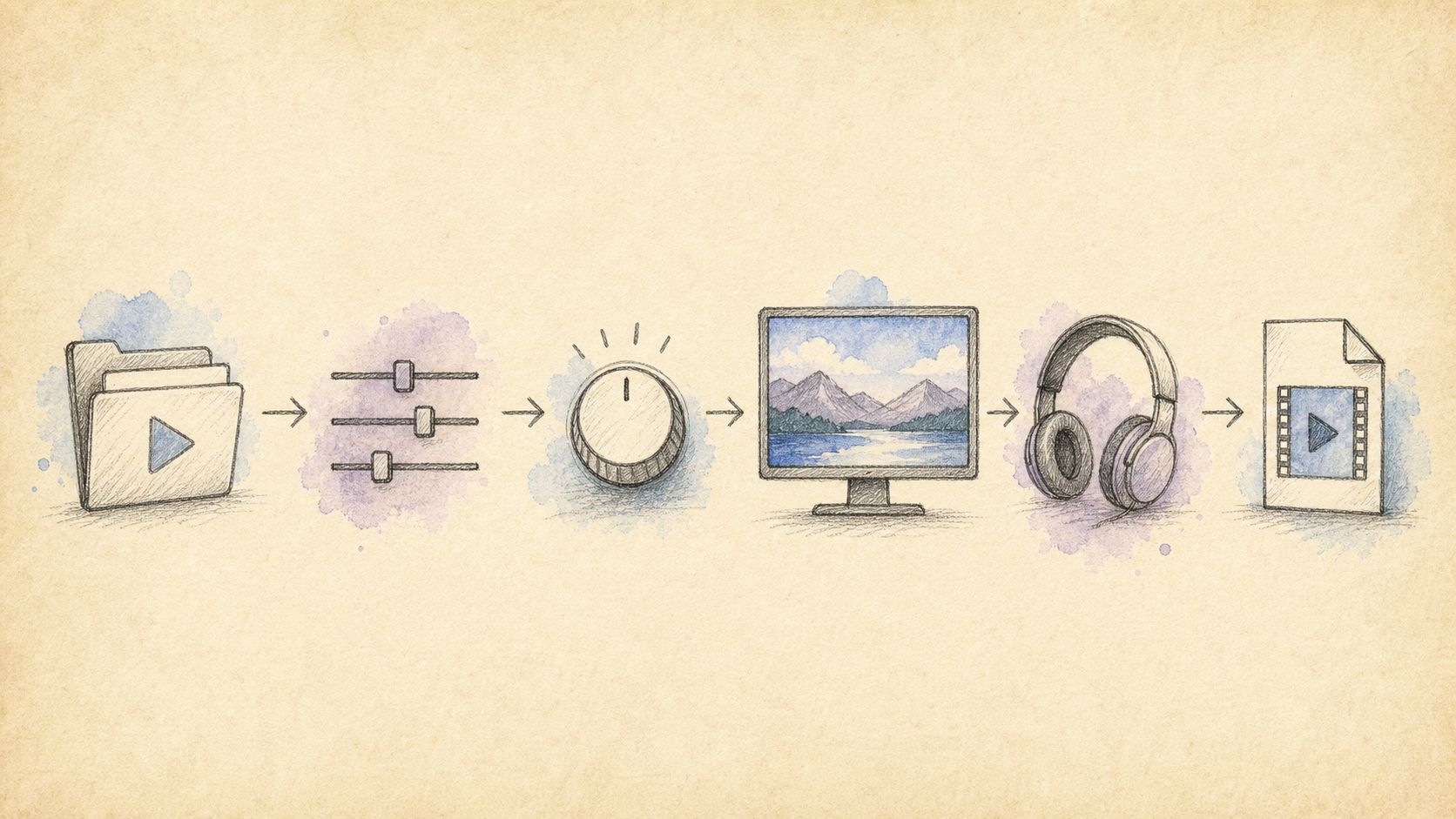
图示:提高增益 → 预听峰值 → 导出。
方法二:备选路径(响度标准化、桌面软件、重录)
不是每个小声文件都适合「只推滑条」。
1)响度标准化(LUFS),不是单纯「更大声」
增益是乘波形;响度标准化是按感知响度(LUFS)对齐流媒体/广播目标。可读入门见 LKFS / LUFS 维基,标准脉络见 ITU。系列课程、播客更在意「集与集一致」时,用 normalize-loudness;人声已经听得清只是比别集轻,可能不必硬推 +10 dB。
2)桌面软件(Audacity、达芬奇、PR)
多段 EQ、降噪、侧链更强,适合「噪声比人声还大」的素材。只为一节课把音量抬 6 dB,装整套 NLE 往往更慢。
3)改善收录 / 重录
信噪比已经崩了,增益只会放大电流声。下次:靠近麦、外接领夹、关空调、说话音量正常。再好的滑条也造不出清晰口齿。
4)只让观众自己调播放器
在静音自动播放、教室投影场景几乎无效——把合理电平写进文件本身。
实用规则: 整段听不清 → 先增益;能听清但不齐 → 标准化;+6 dB 后噪声盖过人声 → 重录/降噪链路。
对比表:增益 vs 标准化 vs 其他
| 做法 | 最适合 | 风险 | 速度 |
|---|---|---|---|
| 在线增益(volume) | 整体偏轻的 MP4 | 破音 / 底噪 | 最快 |
| LUFS 标准化(normalize-loudness) | 系列内容对齐平台 | 忽视真峰值仍会削波 | 快 |
| 提音轨再封装(extract-audio) | 只要音频交付 | 步骤略多 | 中 |
| 桌面 NLE + 降噪 | 远距嘈杂麦 | 学习成本 | 慢 |
| 只调播放器音量 | 自己听 | 别人仍然听不清 | 立刻但不完整 |
注意:仅 转格式 不会提高音量。为邮件体积做的 压缩 应放在音频修好之后,避免二次重编码。
进阶技巧:大声但干净
- 先裁再抬。 前后静音干扰响度判断,用 trim。
- 两台设备预听。 笔记本外放可能听不出破音,耳机能听出。
- 盯真峰值,不只「听起来大声」。 爆破音、笑声先炸。
- 避免叠压。 在高质量源上增益一次,再按需压缩分享。
- BGM 压过人声时,先改混音,纯增益救不了口齿清晰度。
- 系列课对齐电平。 单集抬升后再统一标准化。
- 隐私。 客户会议、学生画面优先本地浏览器处理,少用「先上传云端」的陌生站点。
实用规则: 大多数软网课的顺序是:裁剪 → 小步增益 →(可选)LUFS 标准化 → 压缩/分享。
外部参考:
图示:偏轻用增益,系列对齐用标准化。
常见问题 FAQ
提高 MP4 音量会让画面变糊吗?
音量工具主要改音频。若工具同时重编码视频,注意保留足够码率,或走「只处理音轨」路径。避免「压体积 → 再抬音量 → 再压」来回多次。
+10 dB 一定比 +6 dB 好吗?
不一定。额外增益会把噪声一起抬高。外放已经够听就停。为「数字好看」硬推更容易破音。
先增益还是先响度标准化?
人声几乎听不见:先增益到可用,再按目标 LUFS 标准化。已经能听清只是比其他集轻:往往标准化即可。
能只改音频、尽量不动视频流吗?
可以走提取音轨 → 处理 → 再封装。入口见 extract-audio。
MOV / WebM / MKV 也能抬音量吗?
多数可先 convert 到 MP4,或用支持多格式的音量工具后再交付。
文件会上传到服务器吗?
CutFast 音量相关能力面向浏览器本地处理,便于敏感会议素材。具体以产品当前隐私说明与合规章程为准。
现在就把声音抬起来
听不清的视频,往往差的就是一次合理增益。确认分享场景、裁掉废话、小步提高音量,系列内容再考虑响度对齐。最快免费路径:打开 CutFast 音量 或 volume-mp4,预听峰值后导出。
音量修好后,可继续用 裁剪、压缩、提取音频、响度标准化,入口在 cutfa.st。
— CutFast 团队