
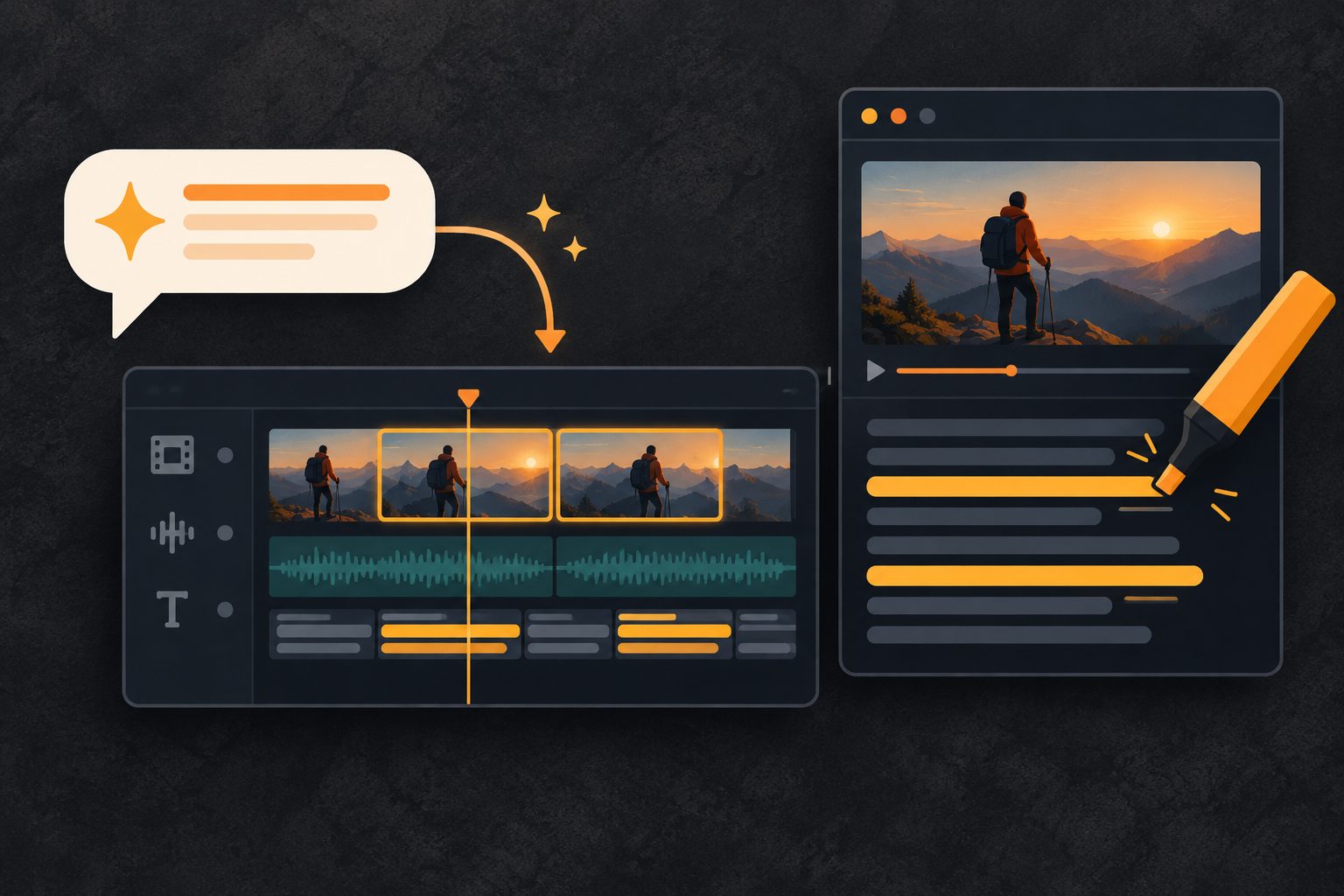
ChatGPTで動画編集はどこまでできる?CapCutのChatGPTプラグイン発表と、トーク動画なら「蛍光ペン編集」が速い理由(2026年)

結論から: 2026年10月24日、CapCutはCapCutWorldLAでChatGPT向けプラグインを「近日公開」と発表しました。編集・生成ツールをチャットの中に持ち込むものですが、公開日は出ていません。それまでの一番近い選択肢は、ChatGPTデスクトップ版ですでに使えるCapCut × Codexのワークフローです。
「ChatGPT 動画編集」で本当に知りたいのは、チャットで動画が編集できるかどうかではありません。どの編集は言葉で指示したほうが速く、どの編集は残したい文を指さしたほうが速いかです。私たちCutFastは後者の考え方で作ったブラウザ編集ツールなので、その立場を前提に読んでください。CapCutのほうが向いている場面は正直に書きます。
CapCutが発表したこと
CapCut公式の投稿によると、プラグインは「CapCutの動画編集・生成ツールをChatGPTの隣に持ってくる」もの。ChatGPTでアイデアを出し、チャット内のプラグインで動画にし、続きはCapCutで仕上げる、という流れです。10月25日のAnother Daily AI Newsletterも同じ内容を伝え、日付は未定としています。
CapCutとChatGPTの組み合わせはこれで3回目です。2023年には旧ChatGPTプラグインストアにCapCutプラグインがあり、一文から台本・ナレーション・素材入りの短い動画を作れました(Search Engine Journal、2023年7月)。そのストアはすでにありません。今のCapCut × CodexはChatGPTデスクトップ版で動きます。
| 2023年のプラグイン | CapCut × Codex(現在) | ChatGPTプラグイン(発表済み) | |
|---|---|---|---|
| 場所 | 旧ChatGPTプラグインストア | ChatGPTデスクトップ版 | ChatGPT |
| 入力 | 一文のプロンプト | 手持ち素材や下書き+チャット指示 | アイデアや手持ち素材 |
| 出力 | 生成された短い動画 | CapCutで編集できる粗編集 | 編集・生成された動画 |
| 状況 | 終了 | 利用可(アカウント・地域で差あり) | 「近日公開」、日付なし |
実践ルール: 今日開けるツールで計画を立てましょう。「近日公開」には日付がなく、出てくるものが発表と同じとは限りません。
チャット編集で今できること
CapCutのCodexページには、素材を入れたあとにチャットで扱える作業が並んでいます。説明文から画像や動画を生成する、または自分の下書きをアップロードする。タイムラインを言葉で調整する(シーンを短く、順番を入れ替え、映像を差し替え、テロップのタイミングを変更、音楽を変更)。字幕と字幕スタイルを作る。トランジション・フィルター・エフェクトを足す。「スマート粗編集」で素材を下書きに並べる。トラック単位の作業はフル版のCapCutエディタで開く。
これは組み立てる動画に向いています。Bロール、商品カット、音楽、タイトル、テンプレート。指示の対象が「2番目のクリップ」「冒頭の音楽」のように名前で呼べるもので、結果は仕上げ前の下書きです。
制限もはっきり書かれています。ChatGPTデスクトップ版向けで、ブラウザだけのツールではないこと。アプリのバージョン・アカウント・地域によって使えるかどうかが変わること。生成結果はたたき台で、完成品ではないこと。
下の動画は、ChatGPT×CapCutで動画編集を自動化する手順を日本語で解説しています(2026年10月公開)。チャット編集の実際の手触りを確認できます。
動画:SHIFT AI ニュース · ChatGPT×CapCutで動画編集を完全自動化する方法(2026年10月)
実践ルール: 名前で呼べる変更ならチャット編集が最速です。「自分がぐだぐだ話しているところ」としか言えないなら、別の持ち手が要ります。
トーク動画でカット位置を言葉にすると詰まる理由
トーク、ポッドキャスト、解説、インタビューは文単位で切ります。クリップ単位ではありません。やりたいのは「2回目の答えを残す」「言い直す前の一文を消す」「デモ前の『えーと、まあ、要するに』を消す」といったことです。チャットで言えなくはありませんが、結局は文字起こしの原文をアシスタントに書き写し、カット点を耳で一つずつ確認することになります。
遅くなる理由は3つあります。
- 文字起こしは結局自分で読む。 どのテイクがいいかはアシスタントには分かりません。自分で探してから説明することになります。
- 単語レベルの精度。 フィラーや0.5秒の間は単語と単語のあいだにあります。「間を削除」は簡単でも、「『料金』のあとの間は消して、オチの前の間は残す」は何往復もかかります。
- 確認の繰り返し。 指示のたびに新しい下書きができ、見直しが必要です。小さな修正5つでプレビュー5回です。
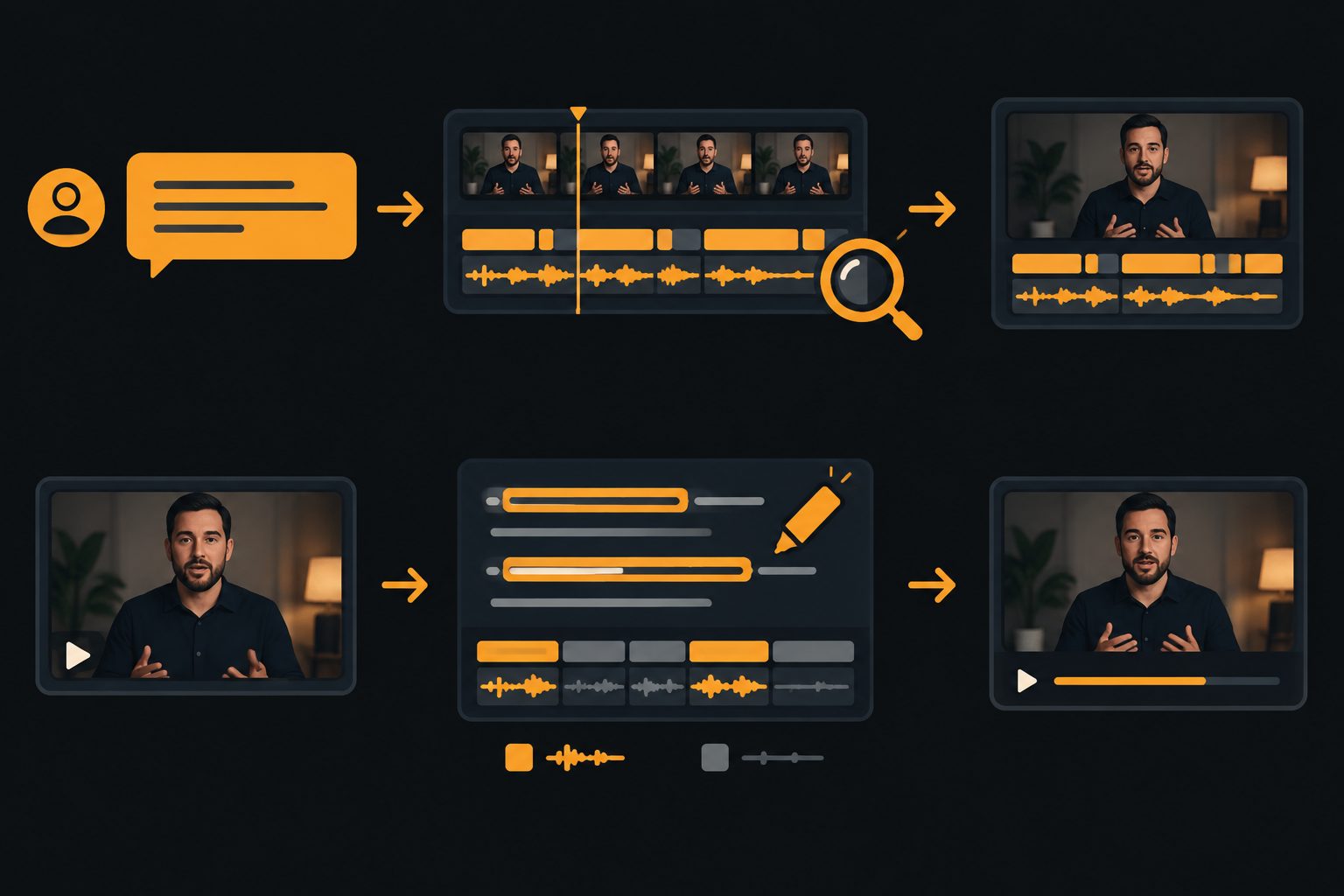
図:チャットでカット位置を説明する(上)vs 残す文を選ぶ(下)
実践ルール: チャットに打とうとしている内容が文字起こしの引用なら、打たずにその文を選びましょう。
蛍光ペン編集:文を選べば、それが編集
CutFastは「説明する」ステップを省きます。ローカルファイルを開くかリンクを貼ると(YouTube、TikTok、ポッドキャストなど)、AIが文字起こしをして、その文字起こしがタイムラインになります。
- 事前文字起こし。 音声が字幕の行になり、フィラー・繰り返し・無音が自動でマークされます。
- 残す文をハイライト。 蛍光ペンのように、残したい行をクリックまたはドラッグ。選んでいるのは文字で、再生ヘッドではありません。
- 書き出し。 ハイライトした部分を1本にまとめ、元の画質のまま書き出します。公式サイトでは一連の作業を約5分としています。
ローカルファイルはブラウザ内で処理され、アップロードされません。ポッドキャストや長い録音で無音だけ消したいなら、無音カットツールがプロジェクトなしで一発です。

スクリーンショット:CutFast · 残す字幕行を選び、フィラーと無音は削除対象としてマーク
どの動画にどちらを使うか
| 動画の種類 | 向いているツール | 理由 |
|---|---|---|
| 商品PR、Bロールのモンタージュ、音楽主体のショート | CapCut(今はCodex、今後はChatGPTプラグイン) | テンプレート・エフェクト・素材。名前で呼べるクリップの編集 |
| アイデアから映像を生成 | CapCutプラグイン | 生成は今回の目玉。CutFastは映像を生成しません |
| トーク、解説、インタビュー、ポッドキャストの切り抜き | CutFast | 文単位で切れる。フィラーと無音を単語レベルで処理 |
| 機密性の高い録画(商談、社内デモ) | CutFast | ローカルファイルは端末から出ない |
| フルのマルチトラックが必要 | CapCut | CutFastはあえて本格NLEにしていません |
組み合わせも効きます。話している部分をCutFastで整え、きれいになったクリップをCapCutに持っていって音楽・タイトル・エフェクトを足す、という流れです。
実践ルール: 動画が何でできているかでツールを選ぶ。話が中心なら文字で切る、映像が中心ならクリップで切る。
料金とプライバシーを並べて見る
CapCutは2026年の価格改定で、AI機能一式を月額19.99ドルのProプランに移しました(Newsweek)。プランの内訳はCapCut値上げと代替ツールの記事で整理しています。ChatGPTプラグインの料金は未発表で、CapCutのCodexページには無料で始められるとだけあり、有料プランは載っていません。
CutFastの料金はトップページにあります:無料プランは1日3回、従量課金は30ドル、買い切りは399ドル。ローカルファイルはブラウザ内で処理するので、アップロード待ちがなく、素材がパソコンの外に出ません。
よくある質問
CapCutのChatGPTプラグインはもう使えますか? 2026年10月25日時点ではまだです。CapCutは10月24日のCapCutWorldLAで「近日公開」と発表し、日付は出していません。ChatGPTデスクトップ版のCapCut × Codexは、アカウントや地域によっては今使えます。
ChatGPTだけで動画編集はできますか? ツールなしではできません。タイムラインを触るにはCapCutのようなプラグインが必要で、チャットは指示、プラグインが編集を担当します。
CutFastはChatGPTの中で使えますか? 使えません。CutFastはブラウザ(とデスクトップアプリ)で動きます。話の部分をCutFastで整え、仕上げをCapCutで、という併用ができます。
トーク動画に一番速いAI編集は? 話が中心の動画なら、チャットでカット位置を説明するより文字起こしの文を選ぶほうが速いです。まずそれで切り、音楽やエフェクトはチャット編集で足しましょう。
CutFastは無料ですか? 無料プランで1日3回使えます。ブラウザ編集ならインストール不要です。
蛍光ペン編集を試す
次の動画が「人が話している」動画なら、チャットに指示を書く前にCutFastで残したい文をハイライトしてみてください:CutFastで動画を編集する
CutFast Team
このシリーズの他の記事
- ChatCut Desktop 登場:ローカル Agent タイムラインか、ブラウザで切って終わりか
- Rescript vs Descript 2026年比較:ブラウザ完結の文字起こし編集はどっちを選ぶべきか、軽量オンラインツールが埋める空白
- CapCut が値上げ(2026年):Pro が $19.99 に倍増、CutFast / Descript / Opus Clip どの代替が一番お得か
- CutFast vs CapCut vs Descript:2026年動画編集ツール徹底比較
- CutFast vs Online Video Cutter(123apps)比較(2026):単機能ツールか、長尺の高速編集か?