
ChatGPT로 영상 편집, 어디까지 될까? 캡컷 ChatGPT 플러그인 발표와 말하는 영상엔 "형광펜 편집"이 빠른 이유 (2026)

결론부터: 2026년 10월 24일, 캡컷(CapCut)은 CapCutWorldLA에서 ChatGPT용 플러그인을 “곧 출시”한다고 발표했습니다. 편집·생성 도구를 대화창 안으로 가져오는 기능이지만 날짜는 없습니다. 그전까지 가장 가까운 선택지는 ChatGPT 데스크톱 앱에서 이미 쓸 수 있는 CapCut × Codex 워크플로입니다.
“챗GPT 영상 편집”에서 정말 궁금한 건 대화로 영상을 편집할 수 있느냐가 아닙니다. 어떤 편집은 말로 지시하는 게 빠르고, 어떤 편집은 남길 문장을 직접 가리키는 게 빠른가입니다. 저희 CutFast는 두 번째 방식으로 만든 브라우저 편집기이니, 그 입장을 감안해서 읽어 주세요. 캡컷이 더 맞는 경우도 그대로 적겠습니다.
캡컷이 발표한 내용
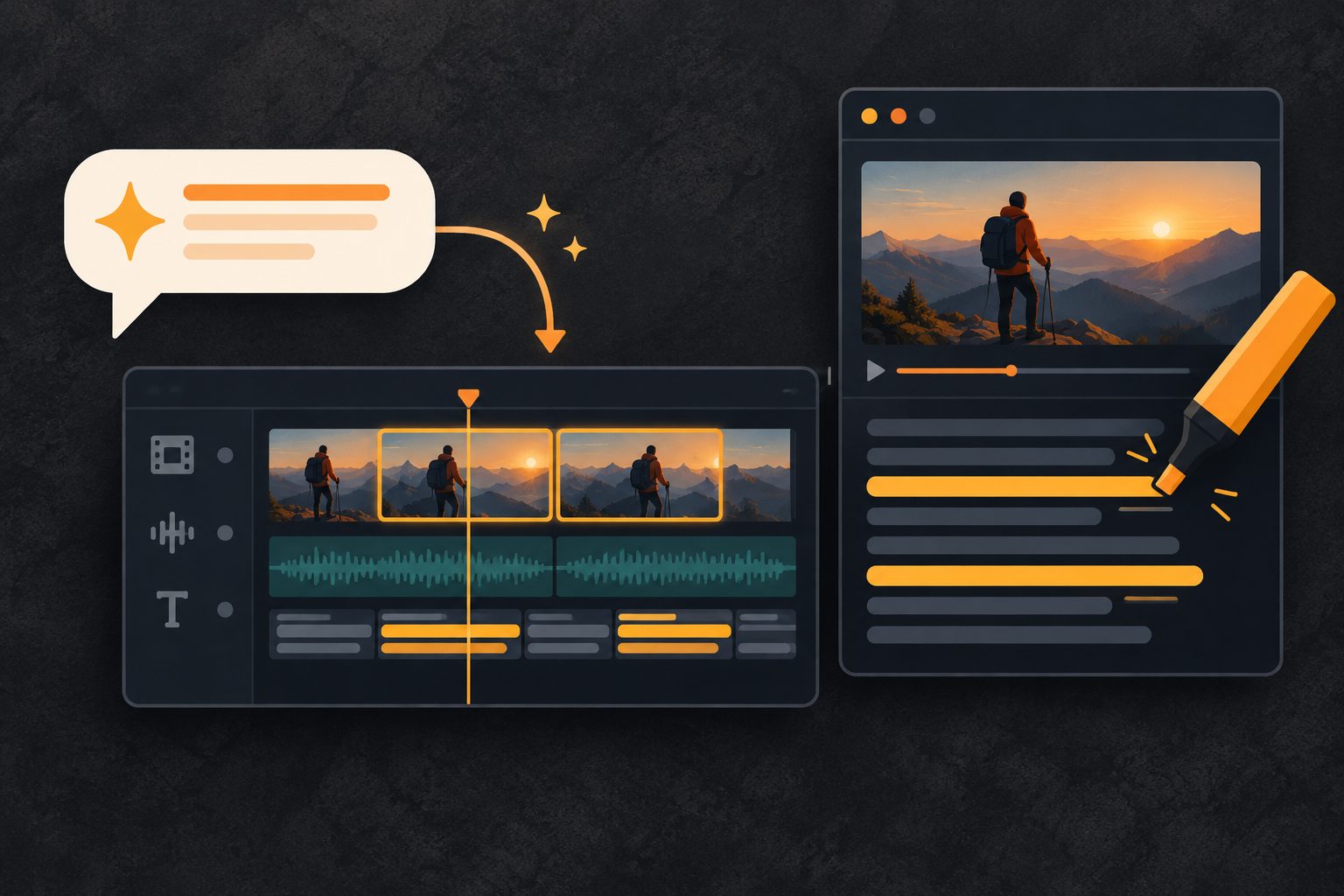
캡컷 공식 게시물에 따르면 플러그인은 “캡컷의 영상 편집·생성 도구를 ChatGPT 옆으로 가져옵니다”. ChatGPT에서 아이디어로 시작해, 대화 안의 플러그인으로 영상을 만들고, 이어서 캡컷에서 다듬는 흐름입니다. 10월 25일 자 Another Daily AI Newsletter도 같은 내용을 전하며 아직 날짜는 없다고 적었습니다.
캡컷과 ChatGPT의 만남은 이번이 세 번째입니다. 2023년 예전 ChatGPT 플러그인 스토어에 캡컷 플러그인이 있었고, 한 문장으로 대본·내레이션·소스가 들어간 짧은 영상을 만들었습니다(Search Engine Journal, 2023년 7월). 그 스토어는 이제 없습니다. 현재의 CapCut × Codex는 ChatGPT 데스크톱 앱에서 동작합니다.
| 2023년 플러그인 | CapCut × Codex (현재) | ChatGPT 플러그인 (발표) | |
|---|---|---|---|
| 위치 | 예전 ChatGPT 플러그인 스토어 | ChatGPT 데스크톱 앱 | ChatGPT |
| 입력 | 한 문장 프롬프트 | 내 소스나 초안 + 대화 지시 | 아이디어나 내 소스 |
| 결과 | 생성된 짧은 영상 | 캡컷에서 이어 편집할 러프컷 | 편집·생성된 영상 |
| 상태 | 종료 | 사용 가능(계정·지역별 차이) | “곧 출시”, 날짜 없음 |
실전 규칙: 오늘 열 수 있는 도구로 계획하세요. “곧 출시”에는 날짜가 없고, 실제로 나오는 모습이 발표와 같다는 보장도 없습니다.
대화형 편집으로 지금 할 수 있는 것
캡컷 Codex 페이지에는 소스를 넣은 뒤 대화로 처리할 수 있는 작업이 나와 있습니다. 설명으로 이미지나 영상을 생성하거나, 내 초안을 올리기. 타임라인을 말로 조정하기(장면 줄이기, 순서 바꾸기, 화면 교체, 자막 타이밍 변경, 음악 교체). 자막과 자막 스타일 만들기. 전환·필터·효과 추가. “스마트 러프컷”으로 소스를 초안으로 배열하기. 트랙 단위 작업은 전체 캡컷 편집기에서 열기.
이건 조립하는 영상에 잘 맞습니다. B롤, 제품 컷, 음악, 타이틀, 템플릿처럼요. 지시 대상이 “두 번째 클립”, “도입부 음악”처럼 이름으로 부를 수 있는 것이고, 결과는 다듬어야 할 초안입니다.
제한도 분명히 적혀 있습니다. ChatGPT 데스크톱 앱용이며 브라우저 전용 도구가 아니라는 점, 앱 버전·계정·지역에 따라 사용 가능 여부가 다르다는 점, 생성 결과는 출발점이지 완성본이 아니라는 점입니다.
아래 영상은 2026년 10월 기준 ChatGPT로 영상을 편집하는 실제 모습입니다. 대화형 편집이 손에 맞는지 직접 판단해 보세요.
영상: Kevin Stratvert · How to Edit Videos with ChatGPT (2026년 10월)
실전 규칙: 이름으로 부를 수 있는 수정이라면 대화형 편집이 가장 빠릅니다. “내가 횡설수설한 부분”이라고밖에 말할 수 없다면, 다른 손잡이가 필요합니다.
말하는 영상에서 컷 위치를 말로 설명하면 막히는 이유
토크, 팟캐스트, 강의, 인터뷰는 문장 단위로 자릅니다. 클립 단위가 아닙니다. 원하는 건 “두 번째 답변은 남기고”, “다시 말하기 전 문장은 지우고”, “데모 전 ‘음, 그러니까, 뭐랄까’는 빼고” 같은 것입니다. 대화로 말할 수는 있지만, 결국 대본 원문을 어시스턴트에게 다시 옮겨 적고 컷 지점을 귀로 하나하나 확인하게 됩니다.
느려지는 이유는 세 가지입니다.
- 대본은 결국 직접 읽어야 합니다. 어느 테이크가 좋은지는 어시스턴트가 모릅니다. 직접 찾은 다음 설명해야 합니다.
- 단어 단위 정밀도. 군말과 0.5초 공백은 단어와 단어 사이에 있습니다. “공백 지우기”는 쉽지만 “‘가격’ 뒤 공백은 지우고 펀치라인 앞 공백은 남기기”는 몇 번을 오가야 합니다.
- 반복 확인. 지시할 때마다 새 초안이 나오고 다시 봐야 합니다. 작은 수정 다섯 개면 미리보기 다섯 번입니다.
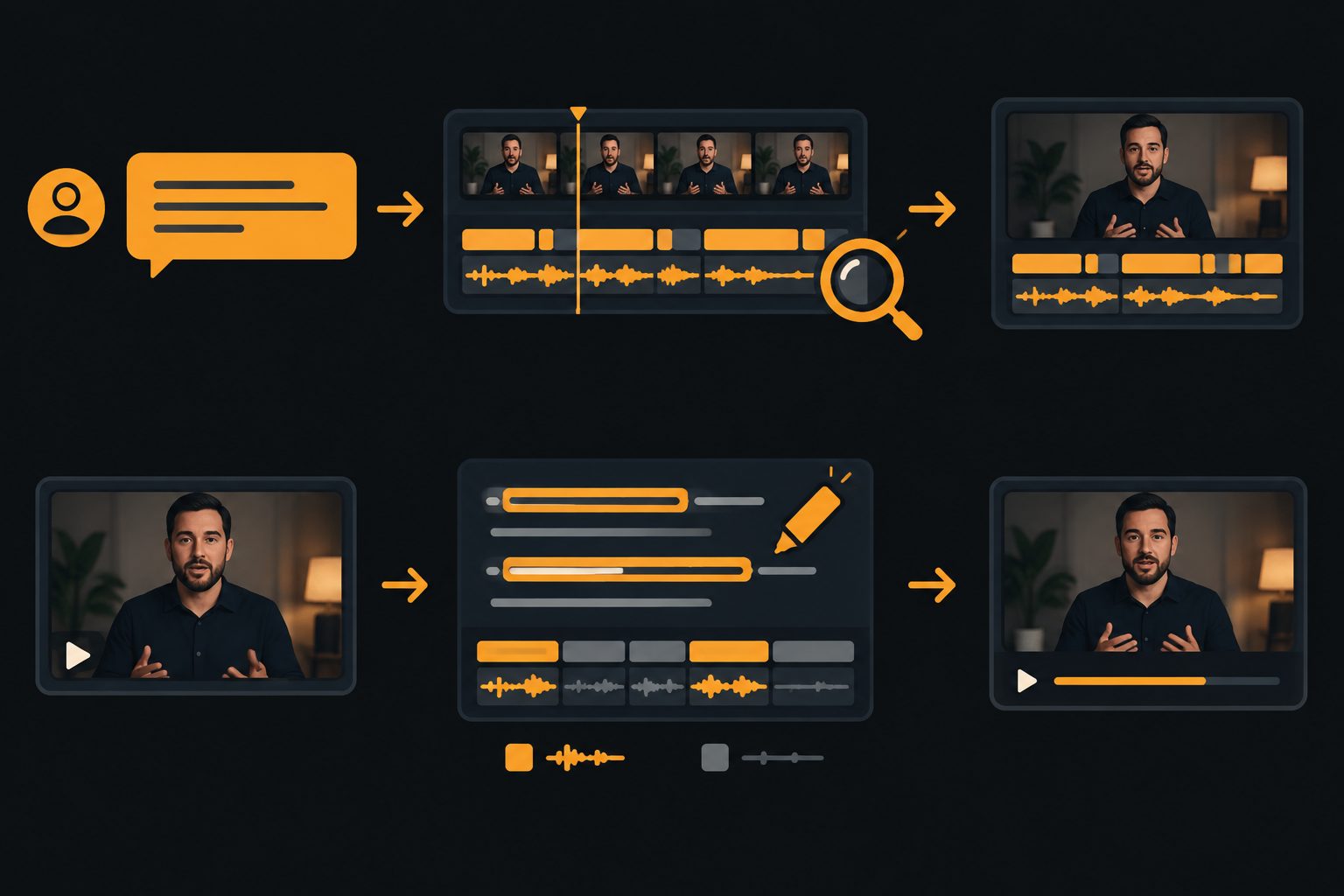
그림: 대화로 컷 위치 설명(위) vs 남길 문장 선택(아래)
실전 규칙: 대화창에 치려는 내용이 대본의 인용이라면, 치지 말고 그 문장을 선택하세요.
형광펜 편집: 문장을 고르면 그게 편집
CutFast는 “설명하기” 단계를 건너뜁니다. 로컬 파일을 열거나 링크를 붙여 넣으면(YouTube, TikTok, 팟캐스트 등) AI가 받아쓰기를 하고, 그 대본이 곧 타임라인이 됩니다.
- 사전 받아쓰기. 음성이 자막 줄로 바뀌고 군말·반복·무음이 자동으로 표시됩니다.
- 남길 문장 하이라이트. 형광펜처럼 남길 줄을 클릭하거나 드래그합니다. 고르는 건 텍스트이지 재생 헤드가 아닙니다.
- 내보내기. 하이라이트한 구간을 하나의 영상으로 원본 화질 그대로 내보냅니다. 공식 사이트는 전체 과정을 약 5분으로 안내합니다.
로컬 파일은 브라우저 안에서 처리되며 업로드되지 않습니다. 팟캐스트나 긴 녹음에서 공백만 지우고 싶다면 무음 제거 도구로 프로젝트 없이 한 번에 됩니다.

스크린샷: CutFast · 남길 자막 줄을 선택하고 군말과 무음은 삭제 대상으로 표시
어떤 영상에 무엇을 쓸까
| 영상 종류 | 더 맞는 도구 | 이유 |
|---|---|---|
| 제품 홍보, B롤 몽타주, 음악 중심 숏폼 | 캡컷(지금은 Codex, 이후 ChatGPT 플러그인) | 템플릿·효과·소스. 이름으로 부를 수 있는 클립 편집 |
| 아이디어로 화면 생성 | 캡컷 플러그인 | 생성이 이번 발표의 핵심. CutFast는 화면을 생성하지 않음 |
| 토크, 강의, 인터뷰, 팟캐스트 클립 | CutFast | 문장 단위 편집. 군말·무음을 단어 단위로 처리 |
| 민감한 녹화(고객 미팅, 사내 데모) | CutFast | 로컬 파일이 기기 밖으로 나가지 않음 |
| 완전한 멀티트랙 타임라인 필요 | 캡컷 | CutFast는 일부러 본격 NLE를 지향하지 않음 |
같이 쓰기도 좋습니다. 말하는 부분은 CutFast로 정리하고, 깔끔해진 클립을 캡컷으로 가져가 음악·타이틀·효과를 더하는 식입니다.
실전 규칙: 영상이 무엇으로 이뤄졌는지 보고 도구를 고르세요. 말이 중심이면 텍스트로, 화면이 중심이면 클립으로 자릅니다.
가격과 개인정보를 나란히 보기
캡컷은 2026년 가격 개편으로 AI 기능 전체를 월 19.99달러 Pro 요금제로 옮겼습니다(Newsweek). 요금제 세부 내용은 캡컷 가격 인상과 대안 정리에서 다뤘습니다. ChatGPT 플러그인 가격은 아직 발표되지 않았고, 캡컷 Codex 페이지에는 무료로 시작할 수 있다고만 적혀 있을 뿐 유료 요금제는 없습니다.
CutFast 가격은 홈페이지에 있습니다: 무료 플랜 하루 3회, 종량제 30달러, 평생 이용권 399달러. 로컬 파일은 브라우저에서 처리하므로 업로드 대기가 없고 소스가 컴퓨터 밖으로 나가지 않습니다.
자주 묻는 질문
캡컷 ChatGPT 플러그인을 지금 쓸 수 있나요? 2026년 10월 25일 기준 아직입니다. 캡컷은 10월 24일 CapCutWorldLA에서 “곧 출시”라고 발표했고 날짜는 없습니다. ChatGPT 데스크톱 앱의 CapCut × Codex는 계정과 지역에 따라 지금 쓸 수 있습니다.
ChatGPT만으로 영상 편집이 되나요? 도구 없이는 안 됩니다. 타임라인을 다루려면 캡컷 같은 플러그인이 필요하고, 대화는 지시를, 플러그인은 편집을 맡습니다.
CutFast를 ChatGPT 안에서 쓸 수 있나요? 아니요. CutFast는 브라우저(와 데스크톱 앱)에서 동작합니다. 말하는 부분은 CutFast로 정리하고 마무리는 캡컷에서 하는 식으로 함께 쓸 수 있습니다.
말하는 영상에 가장 빠른 AI 편집은? 말이 중심인 영상이라면 대화로 컷 위치를 설명하기보다 대본 문장을 고르는 편이 빠릅니다. 먼저 그렇게 자르고, 음악과 효과는 대화형 편집으로 더하세요.
CutFast는 무료인가요? 무료 플랜으로 하루 3회 쓸 수 있고, 브라우저 편집은 설치가 필요 없습니다.
형광펜 편집 해 보기
다음 영상이 주로 사람이 말하는 영상이라면, 대화 지시를 쓰기 전에 CutFast에서 남길 문장부터 하이라이트해 보세요: CutFast로 영상 편집하기
CutFast Team
이 시리즈의 다른 글
- ChatCut Desktop 출시: 로컬 Agent 타임라인인가, 브라우저에서 자르고 끝인가
- Rescript vs Descript 2026 비교: 브라우저 전사 기반 영상 편집 어떻게 선택할까, 가벼운 온라인 도구가 채워주는 빈틈
- CapCut 가격 인상(2026): Pro 요금 2배 $19.99로, CutFast / Descript / Opus Clip 어떤 대안이 가장 나을까
- CutFast vs CapCut vs Descript:2026년 동영상 편집 툴 완벽 비교
- CutFast vs Online Video Cutter(123apps) 비교(2026): 단일 기능 도구인가, 장편 빠른 편집인가?